Cómo Enviar un Fax desde el iPhone sin App: Escanea con Notas y Envía desde Safari (2026)
Equipo FaxFacil · 10 de marzo de 2026 · 6 min de lectura

El iPhone no tiene función de fax, y ninguna versión de iOS la ha tenido. Pero sí tiene las dos cosas que importan: una cámara que escanea documentos mejor que muchos escáneres de oficina y un navegador. Con eso puedes enviar un fax a cualquier número de Estados Unidos o Canadá en cinco minutos, sin instalar nada. Esta guía va al grano: cómo escanear bien con el iPhone, cómo enviar desde Safari sin app, qué hacer con el formato HEIC que arruina muchos envíos, cuándo tiene sentido una app, y los errores típicos del iPhone al enviar fax.
Lo que necesitas
- Tu iPhone con internet (datos o wifi).
- El documento: en papel (lo escaneas con Notas) o como PDF que te llegó por correo, iMessage o WhatsApp.
- El número de fax del destinatario, con código de área. Si es una agencia, lo tienes verificado en el directorio de números de fax.
Paso 1: escanea el documento con la app Notas (no con la cámara)
La cámara normal guarda fotos en HEIC, con sombras y perspectiva. El escáner integrado en Notas produce un PDF recto, con contraste alto y varias páginas en un solo archivo, que es exactamente lo que un fax necesita.
- Abre Notas, crea una nota y toca el icono de la cámara.
- Elige Escanear documentos.
- Apunta a la hoja sobre una superficie plana y con buena luz. El iPhone detecta los bordes y captura solo; si no, toca el botón y ajusta las esquinas.
- Repite para cada página. Todas quedan en el mismo documento, en orden.
- Toca Guardar. Luego toca el escaneo, el icono de compartir, y Guardar en Archivos (o directamente "Compartir" al navegador en el paso siguiente).
Firma a mano antes de escanear si el formulario lo exige: el IRS rechaza el 2848 y el 8821 enviados por fax con firma digital, incluida la que Notas permite dibujar con el dedo.
Paso 2: envía el fax desde Safari, sin app
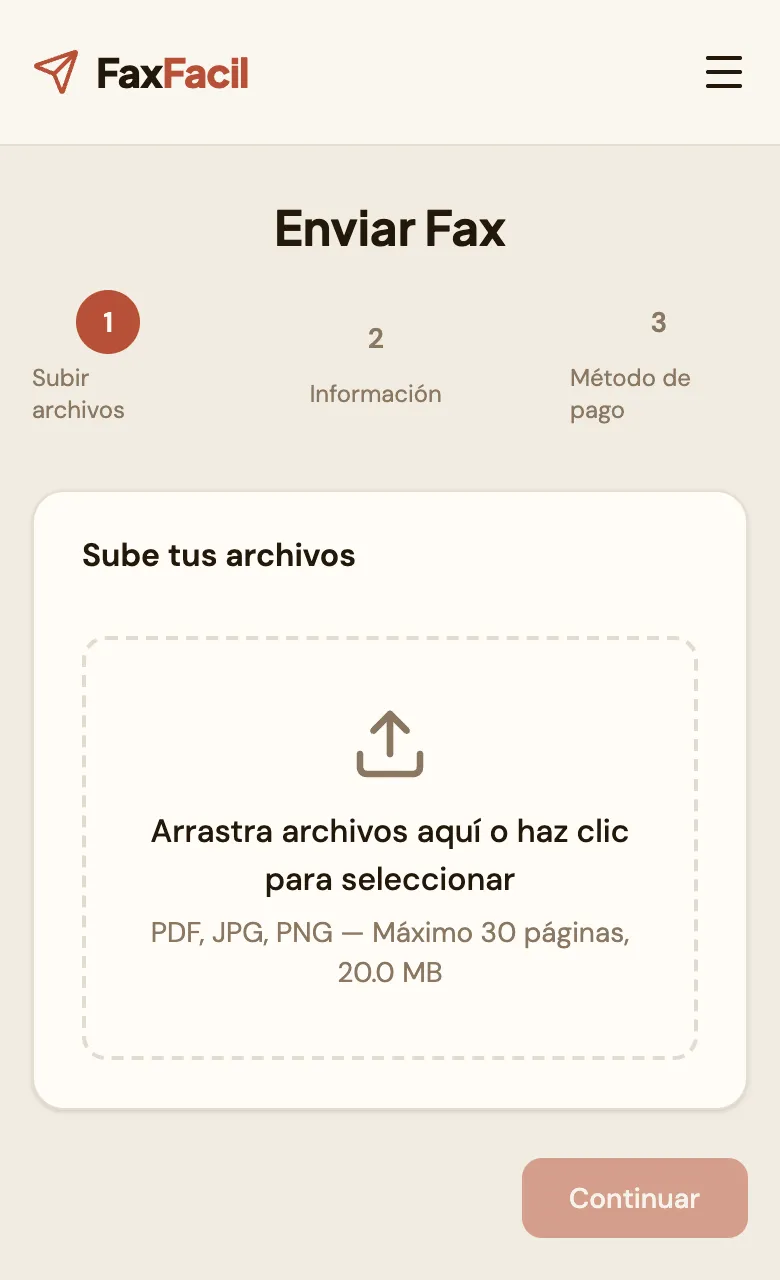
- Abre Safari y entra a faxfacil.com/enviar.
- Toca el recuadro de subir, elige Examinar y selecciona el PDF en Archivos (o Fototeca si es una imagen).
- Escribe el número de fax: diez dígitos con código de área; el +1 ya está. Si llegas desde una de nuestras páginas de números oficiales, viene lleno.
- Agrega tu email para la confirmación y, si quieres, la portada.
- Elige el envío: hasta 4 páginas gratis viendo un anuncio de dos minutos (dos envíos al día), o $1.49 para faxes de hasta 30 páginas, con tarjeta o Cash App.
- Guarda el email de confirmación con la hora de entrega.
El problema del HEIC (y cómo evitarlo)
Desde iOS 11 la cámara guarda las fotos en formato HEIC, que los servicios de fax no aceptan. Si subes una foto y el servicio la rechaza o la muestra en negro, es eso. Tres soluciones, de mejor a peor:
- Usa el escáner de Notas. Produce PDF, el problema no aparece.
- Cambia el formato de la cámara: Ajustes, Cámara, Formatos, Más compatible. A partir de ahí guarda JPG.
- Convierte la foto: en Archivos, mantén pulsada la imagen, "Acciones rápidas", "Convertir imagen", JPEG.
¿Y si el documento ya es un PDF?
Si te llegó por Mail, iMessage o WhatsApp, no hace falta escanear. Toca el PDF, el icono de compartir, Guardar en Archivos, y luego súbelo desde Safari con "Examinar". En Mail, si Safari abre el PDF en lugar de descargarlo, usa el icono de compartir de la propia vista del PDF. Tienes el paso a paso para correos en las guías de Gmail y Outlook.
¿Necesito una app de fax en el iPhone?
Para un fax ocasional, no. Las apps de la App Store hacen lo mismo que Safari con una diferencia: cobran suscripción (normalmente de $10 a $20 al mes) tras una página de prueba. Convienen si envías faxes cada semana o necesitas un número propio para recibir. Comparamos las principales en la guía de mejores apps para enviar fax. Antes de instalar una, mira "Compras dentro de la app" en la ficha de la App Store: ahí está el precio real.
Errores comunes al enviar fax desde iPhone
- Foto HEIC. Usa Notas o cambia a "Más compatible".
- Foto inclinada o con sombra. El fax va en blanco y negro a baja resolución; lo que apenas se lee en pantalla llega ilegible. El escáner de Notas lo corrige.
- Firma dibujada con el dedo en un formulario del IRS. Firma en papel, luego escanea.
- Páginas desordenadas. Revisa el orden en Notas antes de guardar; el destinatario las recibe tal cual.
- Enviar sin email. Es opcional, pero sin él no tienes comprobante de entrega.
- Número de teléfono en lugar de fax. Si al llamar contesta una persona, no es un fax. Más en cómo es un número de fax.
A qué números puedes enviar desde el iPhone
Con FaxFacil, a cualquier número de fax de Estados Unidos y Canadá, incluidos los gratuitos 800 y 855 que usan el IRS y muchas agencias. Para otros países necesitas un servicio con cobertura internacional; mira la guía de fax internacional. Y recuerda que USCIS no acepta solicitudes por fax; lo explicamos en la página del número de fax de USCIS.
Preguntas frecuentes
¿El iPhone puede enviar faxes?
No por sí solo: iOS no tiene función de fax. Pero con el escáner de Notas y un servicio de fax online en Safari envías un fax en cinco minutos sin instalar ninguna app.
¿Cómo escaneo un documento con el iPhone para enviarlo por fax?
Abre Notas, toca el icono de cámara y elige "Escanear documentos". Captura cada página sobre una superficie plana con buena luz y guarda. El resultado es un PDF recto y legible, listo para subir.
¿Por qué mi foto no se sube o se ve en negro?
Casi siempre es el formato HEIC de la cámara del iPhone. Usa el escáner de Notas (produce PDF) o cambia Ajustes, Cámara, Formatos a "Más compatible" para guardar JPG.
¿Cuánto cuesta enviar un fax desde el iPhone?
Con FaxFacil desde Safari, hasta 4 páginas gratis con anuncios (dos envíos al día) o $1.49 por fax de hasta 30 páginas. Las apps de fax cuestan de $10 a $20 al mes por suscripción.
¿Necesito una app para enviar fax desde iPhone?
No. Safari basta. Una app solo tiene sentido si envías faxes cada semana o necesitas recibir faxes con un número propio.
¿El fax enviado desde el iPhone es válido legalmente?
Sí. El destinatario recibe exactamente el mismo fax que de una máquina. El IRS indica en sus avisos que puedes responder "usando una máquina de fax o un servicio de fax en línea".
Envía tu fax desde el iPhone ahora
Escanea con Notas, abre faxfacil.com/enviar en Safari, sube el PDF y envía. Hasta 4 páginas gratis, sin app, sin cuenta, con confirmación por email.